
Интеграция amoCRM с 1С:Фреш: счета без двойного ввода
Менеджер оформляет счёт из сделки, бухгалтер получает документ в 1С, а статусы оплаты и отгрузки возвращаются в CRM. Показываем настройку на реальном тестовом сценарии.
и передаётся в учётную базу
Возможности базовой интеграции amoCRM c 1C
Официальная справка amoCRM указывает поддержку облачных «1С:Бухгалтерии 8» и «1С:Бухгалтерии 8 КОРП» в 1С:Фреш. Этот виджет не предназначен для коробочной 1С. Перед подключением проверьте именно приложение внутри сервиса, а не только наличие подписки на 1С:Фреш. Поддерживаемые версии и описание виджета.
Что даёт базовая интеграция с 1С на практике:
— при создании счёта в amoCRM менеджер выбирает контрагента и позиции из справочников, которые уже ведутся в 1С:Фреш, — дублировать данные вручную не нужно;
— счёт, оформленный в сделке, автоматически появляется в учётной базе 1С — бухгалтер получает готовый документ;
— статусы счёта синхронизируются между системами: отдел продаж видит оплату и отгрузку в карточке сделки, не запрашивая бухгалтерию.
Перед подключением: дополнительный пользователь и права
Для настройки интеграции нужен отдельный пользователь в 1С:Фреш с ролью «Владелец абонента» и административными правами в подключаемой базе. Подготовьте его до установки виджета.
Зачем отдельная учётная запись.
1С:Фреш ограничивает количество одновременных сессий в зависимости от тарифа ( «Базовый» 2 сеанса, «ПРОФ» — 5 сеансов одновременно) и каждый открытый сеанс расходуется на всех пользователей абонента. Интеграционный модуль amoCRM постоянно обращается к 1С через API — для сервиса это выглядит как ещё один активный сеанс. Если использовать логин и пароль бухгалтера, система будет «выбивать» его из интерфейса при каждом запросе виджета: Фреш расценит вход реального человека как повторный и либо заблокирует сессию, либо не даст авторизоваться.
Второй риск — зависимость от кадровых изменений. Если интеграция привязана к личному аккаунту сотрудника, при его увольнении или смене пароля связь между amoCRM и 1С оборвётся. Отдельный пользователь с логином вида Интеграция_amoCRM решает обе проблемы: сессии не конфликтуют, а доступ к виджету не зависит от конкретного человека. Мы рекомендуем создавать отдельного пользователя всегда.
Что проверить перед подключением:
— пользователь создан и может войти в сервис;
— назначена роль «Владелец абонента»;
— открывается именно та база, с которой работает отдел продаж;
— в этой базе есть административные права;
Как подключить стандартный виджет 1С
Стандартно, когда все готово в 1С, подключение занимает около 15-30 минут, найдите виджет в amoМаркет, введите данные владельца абонента и выберите нужную базу.
В amoCRM откройте amoМаркет, найдите виджет 1С в категории «Счета и эквайринг» и установите его. Введите данные подготовленного владельца абонента, выберите нужное приложение и сохраните подключение. После этого проверьте раздел 1С в настройках, реквизиты организации и префикс счетов.
Далее протестируйте работу обмена данными с 1С, по шагам, описанным ниже
Как пользоваться:
Шаг 1. Выберите покупателя в поле «Юр. лицо»
Покупатель выбирается по ИНН или КПП — поиск по названию в базовой интеграции не работает.
Заходим в сделку, листаем до блока "Компания". В нашей тестовой карточке компания уже создана в CRM. Следующий шаг — связать её с покупателем из 1С через поле «Юр. лицо». Одного названия компании в карточке недостаточно для проверки этой связи, нужно указывать ИНН или КПП, тогда данные о компании подгрузятся автоматически.
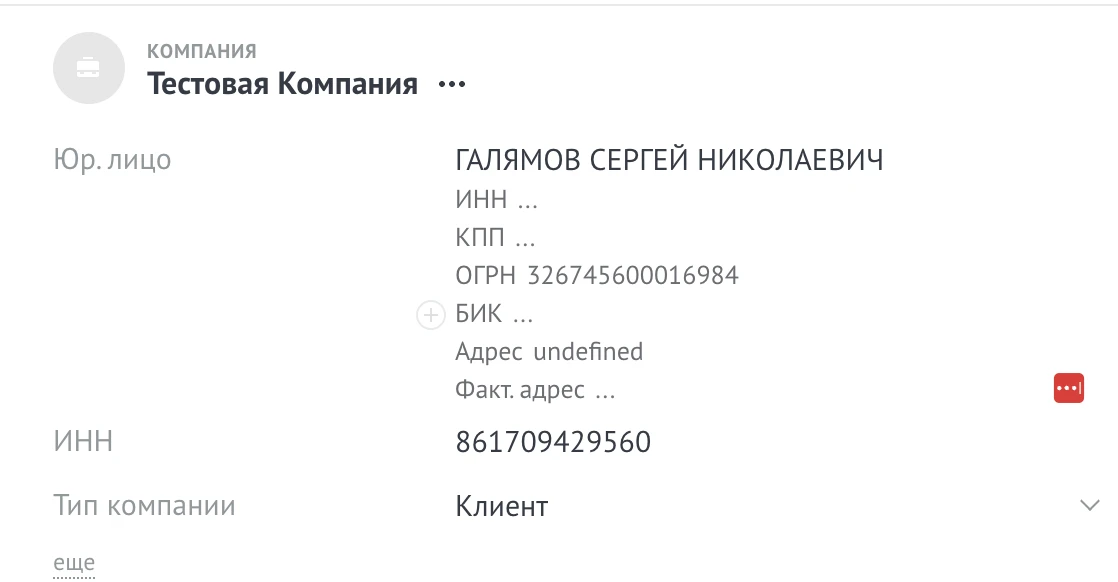
Проверьте выбранное юридическое лицо перед сохранением.
Шаг 2. Откройте вкладку 1С в сделке
На скриншоте тестовой сделки видна отдельная вкладка 1С. В ней расположены два созданных счёта и команда «Создать счёт». Для каждого документа показаны номер, дата, сумма и статус; рядом доступны PDF и ссылка.
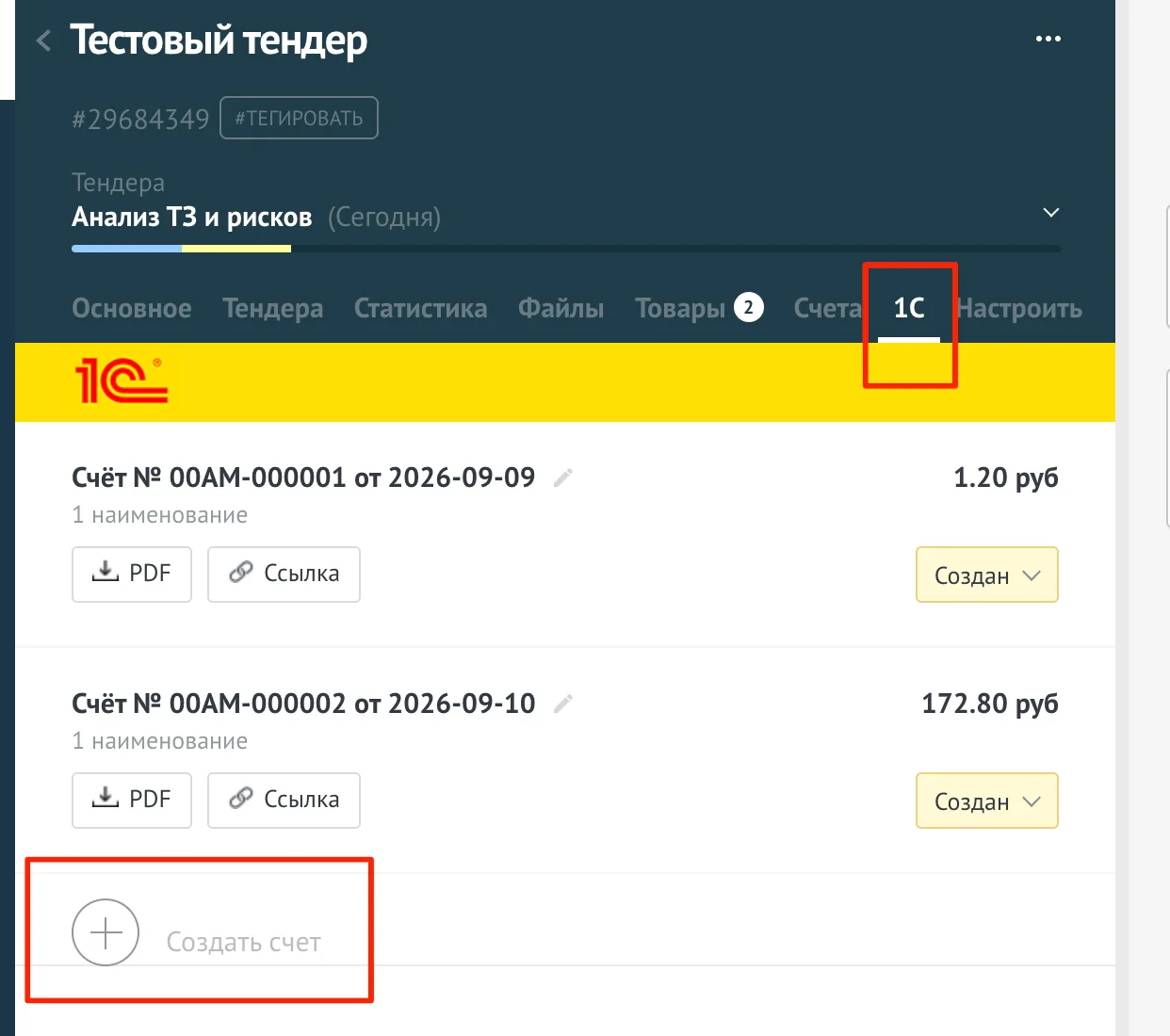
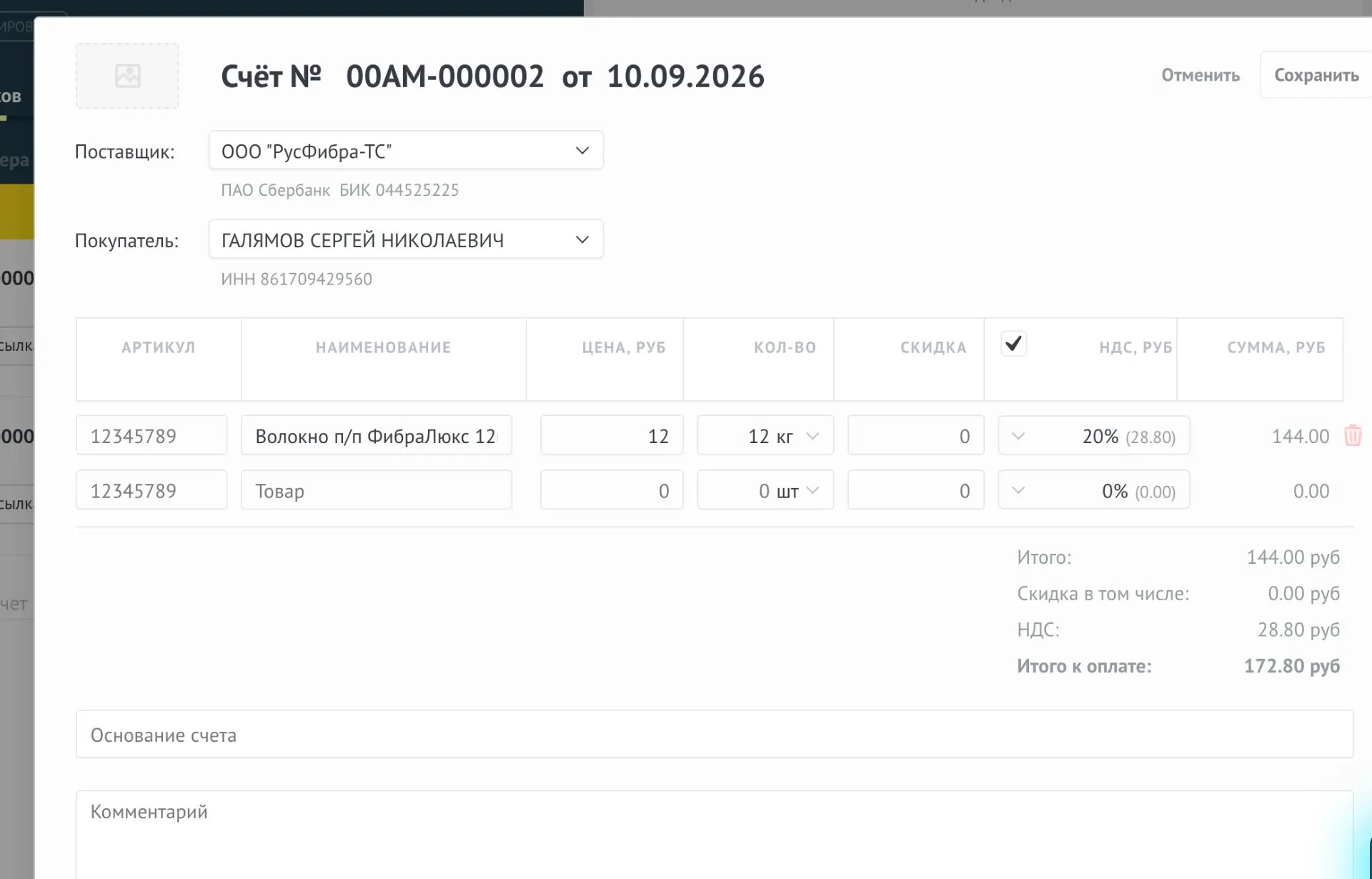
Шаг 3. Заполните позиции счёта
В счет подгружаются поставщик и покупатель (данные берутся из 1С), ниже расположены товарные строки, при вводе названия товара подгружаются позиции из 1С. У позиции видны наименование, цена, количество, скидка и НДС. Перед сохранением менеджер сверяет состав счёта с согласованным предложением.
Шаг 4. Счет автоматически передается в 1С:Фреш
В 1С выставленный счёт соответствует документу из amoCRM
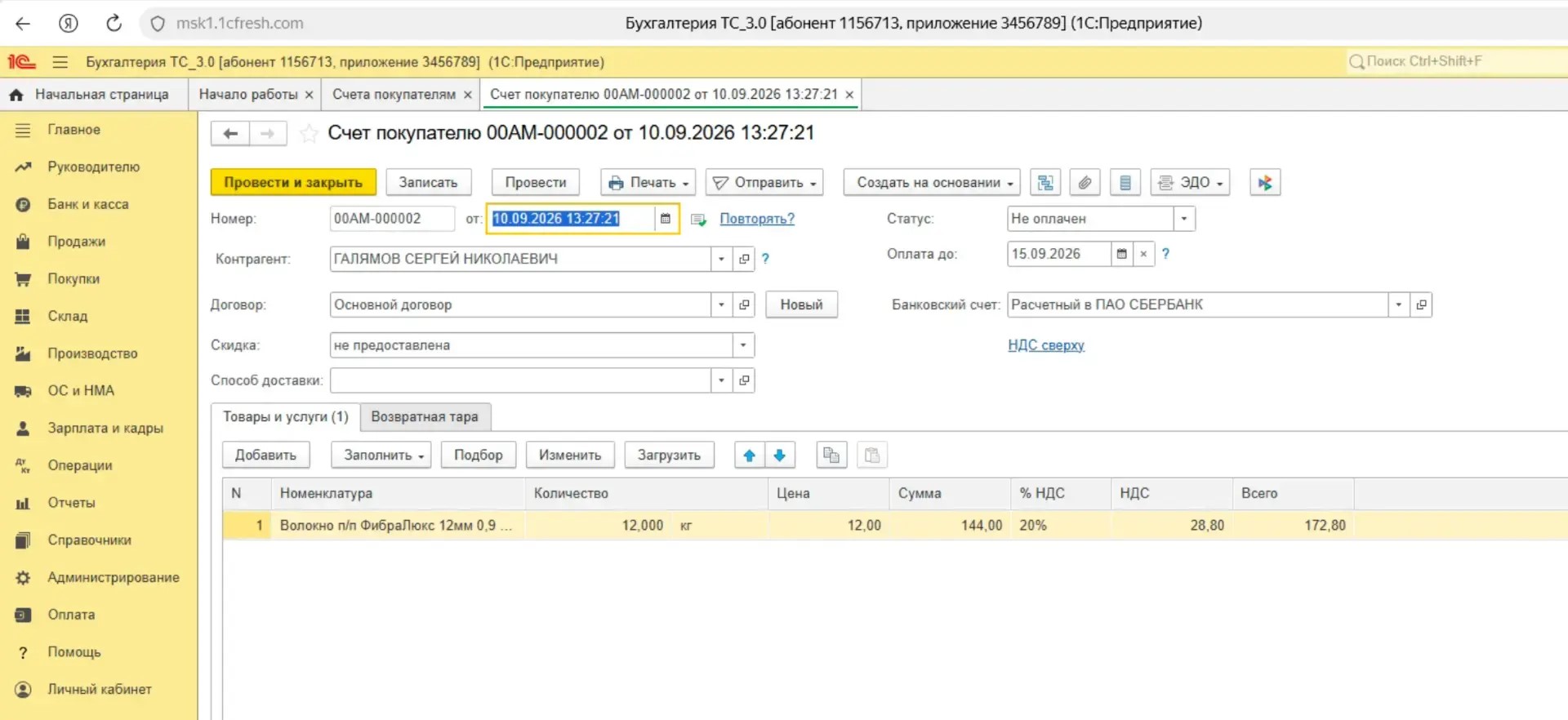
На этом изображении документ ещё имеет статус «Не оплачен».
Как проверить оплату и отгрузку
Статус счёта в amoCRM меняется автоматически после того, как бухгалтер зарегистрирует оплату в 1С. Менеджер увидит это в карточке сделки без дополнительных действий.
Базовый сценарий предусматривает передачу в amoCRM статусов после регистрации оплаты или отгрузки в 1С. Бухгалтер может поправить счет и изменения, внесённые в 1С, отражаются в счете в amoCRM. При этом счета, изначально созданные в 1С, по описанной схеме в amoCRM не загружаются.
Как только на расчетный счет компании поступают деньги, бухгалтер разносит выписку банка в 1С. Создается и проводится документ «Поступление на расчетный счет» (или «Приходный кассовый ордер», если оплата наличными). Этот документ автоматически привязывается к исходному «Счету на оплату» и меняет его статус в базе 1С на «Оплачен» или «Оплачен частично».
amoCRM принимает данные от 1С, в системе происходят автоматические изменения, которые менеджер замечает на своем рабочем месте:
- Смена статуса виджета: внутри карточки сделки в блоке интеграции 1С статус счета меняется на «Оплачен» (подсвечивается зеленым цветом).
- Запись в ленте (событие): в истории сделки появляется системное сообщение: «Счет №... оплачен. Сумма: ... руб.». Менеджеру приходит стандартное уведомление на колокольчик или в корпоративный мессенджер (если настроено).
- Автоматическое движение по воронке (Digital CRM): Самый удобный сценарий — когда в amoCRM настроен триггер. Как только 1С сообщает об оплате, сделка автоматически переходит на следующий этап воронки (например, в этап «Сборка заказа» или «Отгрузка»). Менеджеру даже не нужно проверять карточку вручную — сделка сама двигается вперед.
Кейс с компанией «Русфибра»
Результат в цифрах.
В проекте для компании «Русфибра» после подключения интеграции время выставления счёта сократилось с 15 до 2 минут, а количество ошибок при вводе данных — до нуля.
Менеджер сразу получает уведомление об оплате из 1С — не нужно ждать, пока бухгалтер сообщит (или забудет). Это убирает ручной перенос данных и разрывы в коммуникации: менеджер видит статус сделки в реальном времени, а бухгалтер получает готовый документ.
Это прямая экономии времени и сил менеджеров и бухглатеров, которая позволяет окупать автоматизацию. Подробнее об окупаемости инвестиций в CRM читайте в статье.
Частые вопросы
Отвечаем на частые вопросы при интеграции с 1С
Нужна помощь с интеграцией amoCRM и 1С:Фреш?
Прайм Бит поможет проверить доступы, настроить стандартный модуль и пройти рабочий сценарий вместе с вашей командой. Для начала сообщите, какое приложение 1С используете, где оно размещено и что менеджер должен делать из сделки.
Обсудить настройку в Telegram или посмотреть услугу внедрения amoCRM.
Материал подготовил Сергей Галямов, основатель Прайм Бит.
Примеры интерфейса — из настройки интеграции в сентябре 2026 года.
Описание функций сверено со справкой amoCRM и указанной публикацией 1С:Фреш.
Нужна помощь с интеграцией amoCRM и 1С:Фреш?
Мы поможем выполнить эти и другие настройки для вашей CRM-системы. Оставьте заявку и мы свяжемся для уточнения деталей. При необходимости сделаем Онлайн встречу на 30 минут для диагностики текущего состояния.
 — Бесплатные Сайты и CRM.